Como imprimir desenhos para colorir em papel A4
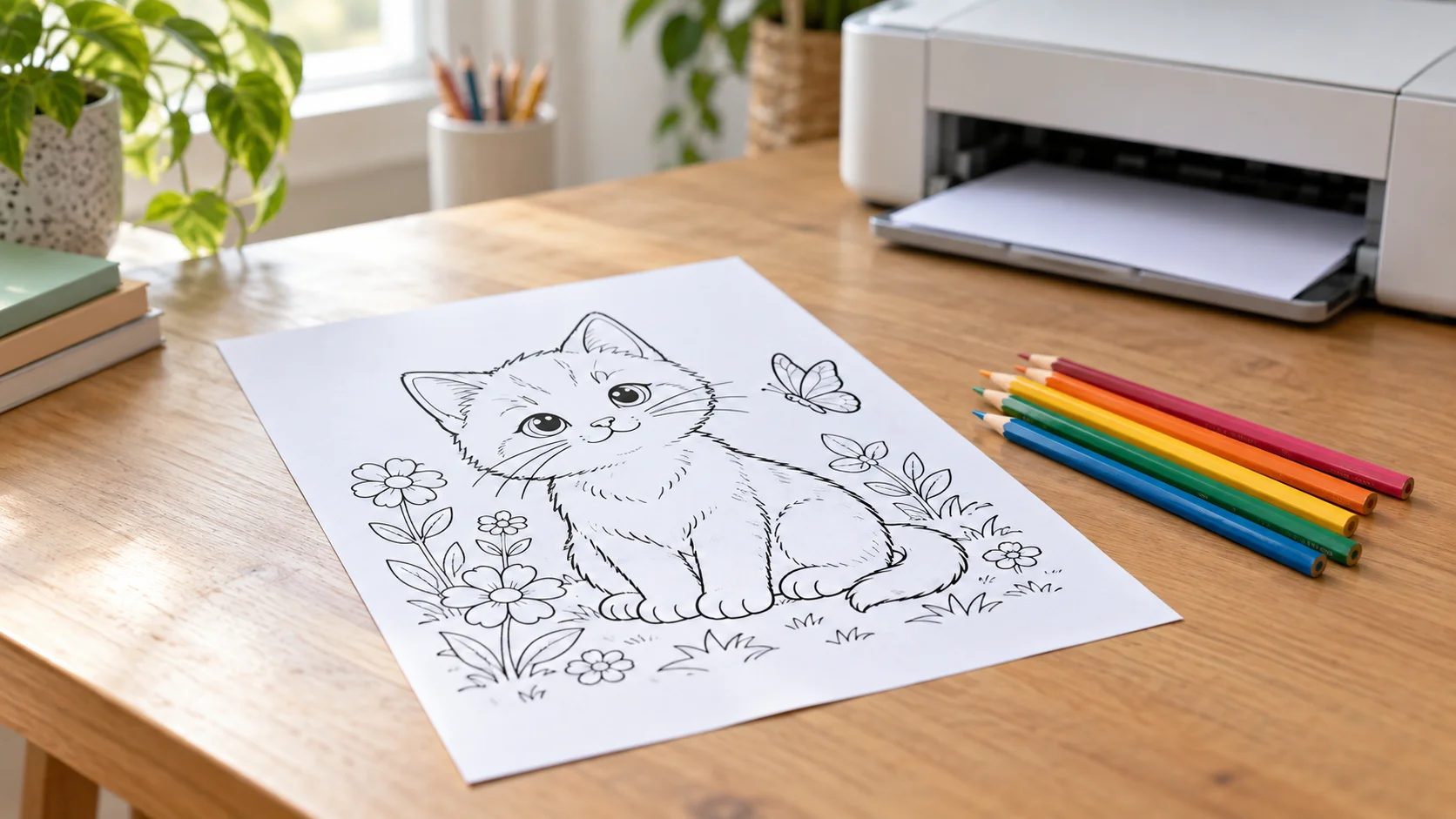
Um passo a passo para baixar o arquivo, conferir escala e margens e imprimir desenhos para colorir sem cortar os contornos.
Imprimir um desenho parece simples até a prévia mostrar uma pata cortada, uma borda fora da folha ou um desenho pequeno demais. Alguns ajustes na tela de impressão costumam resolver isso antes de gastar papel. Veja um roteiro para usar as ilustrações do Colorir Divertido em uma folha A4.
1. Abra a página do desenho e baixe o arquivo
Comece pela lista de categorias ou escolha uma ilustração, como o Gato Feliz. Abra a página individual e use a opção de download ou impressão. Se baixar o arquivo, procure-o na pasta de downloads e abra-o para conferir se a imagem está nítida e completa.
Prefira imprimir a partir do arquivo aberto ou da opção oferecida pela própria página, em vez de usar uma captura de tela. Capturas podem incluir botões, cortar partes da ilustração ou reduzir a nitidez do contorno.
2. Escolha A4 e confira a orientação
Na janela de impressão, selecione papel A4, que mede 210 × 297 mm. Escolha orientação retrato para uma cena mais alta e paisagem para uma cena mais larga. A prévia mostra qual das duas preserva melhor o espaço do desenho.
Use a opção “ajustar à página” ou equivalente se o contorno chegar perto das bordas. Evite “preencher a página” quando a prévia cortar partes da imagem. As palavras exatas mudam conforme o navegador e a impressora; o que importa é ver o desenho inteiro dentro da área imprimível.
3. Olhe as margens antes de confirmar
Muitas impressoras domésticas deixam uma faixa branca nas bordas. Isso é normal. Se a ilustração tiver detalhes próximos à margem, reduza um pouco a escala até aparecer inteira na prévia. Uma pequena borda branca é melhor do que perder uma parte do desenho.
Se a prévia incluir endereço do site, data ou número da página, procure a opção de desativar cabeçalhos e rodapés. Quando ela não estiver disponível, baixar a imagem e imprimi-la pelo visualizador de fotos pode ser uma alternativa.
Se você estiver no celular, abra a imagem baixada antes de enviar para a impressora. Na prévia do sistema, confirme A4, orientação e escala do mesmo modo. Alguns aplicativos mostram a folha em tamanho reduzido; amplie a prévia com os dedos para verificar os quatro cantos antes de tocar em imprimir. Caso a impressora não apareça, salve o arquivo e faça a impressão depois em um computador conectado a ela.
4. Escolha papel e qualidade conforme o material
Papel comum funciona para lápis de cor e giz de cera. Se o plano é usar canetinhas, teste primeiro em uma folha do mesmo tipo: algumas tintas atravessam o papel. Uma folha de apoio por baixo protege a mesa. Para comparar lápis, giz e canetinhas, veja o guia de materiais para colorir.
Para contornos pretos em uma página branca, a opção de impressão em preto e branco costuma bastar. Faça uma cópia de teste antes de imprimir várias folhas, especialmente se mudar de papel ou de impressora.
Se a impressão não sair como esperado
- Desenho cortado: troque “preencher” por “ajustar à página” e confira a orientação.
- Desenho muito pequeno: veja se a escala foi reduzida mais do que o necessário.
- Contorno fraco: confirme se o arquivo abriu inteiro e experimente outra configuração de qualidade.
- Várias páginas inesperadas: confira se você está imprimindo a imagem, não a página inteira do navegador.
Perguntas frequentes
Preciso imprimir em cores? Não. Os desenhos de contorno podem ser impressos em preto e branco para receber as cores depois.
Posso usar o verso de uma folha? Pode, desde que o papel não tenha texto ou tinta que atrapalhe o desenho e que a impressora aceite a folha sem dificuldade.
Depois de acertar a primeira impressão, anote a configuração que funcionou. Isso facilita repetir o processo com outro desenho da mesma coleção.